Während das Neo Tastaturlayout deutlich besser ist als das Qwertz Layout, gibt es seit einiger Zeit auch Layouts, die mutmaßlich noch besser sind als Neo – das heißt, vereinfacht gesagt: zum Tippen von deutschen und englischen Texten (und Programmcode). Mit Layouts, die nur für Englisch oder eine andere Sprache optimiert sind, habe ich mich nie tiefergehend beschäftigt.
Die Neo Webseite listet ein paar dieser Weiterentwicklungen. An einem weiteren Layout, das die bisherigen und neue Erkenntnisse einbezieht, wird gerade gearbeitet, während dieser Artikel entsteht. Mehr möchte ich zu dem Thema “Alternative Tastaturlayouts” auch gar nicht sagen, außer dass ich selbst im Sommer 2025 von Neo zu Noted gewechselt habe. In diesem Blogpost soll es um meine speziellen Tastaturen und kleinen Veränderungen am standard Noted Layout gehen. Als Bezeichnung für das daraus resultierende Layout verwende ich Firmlynoted.
Hardware
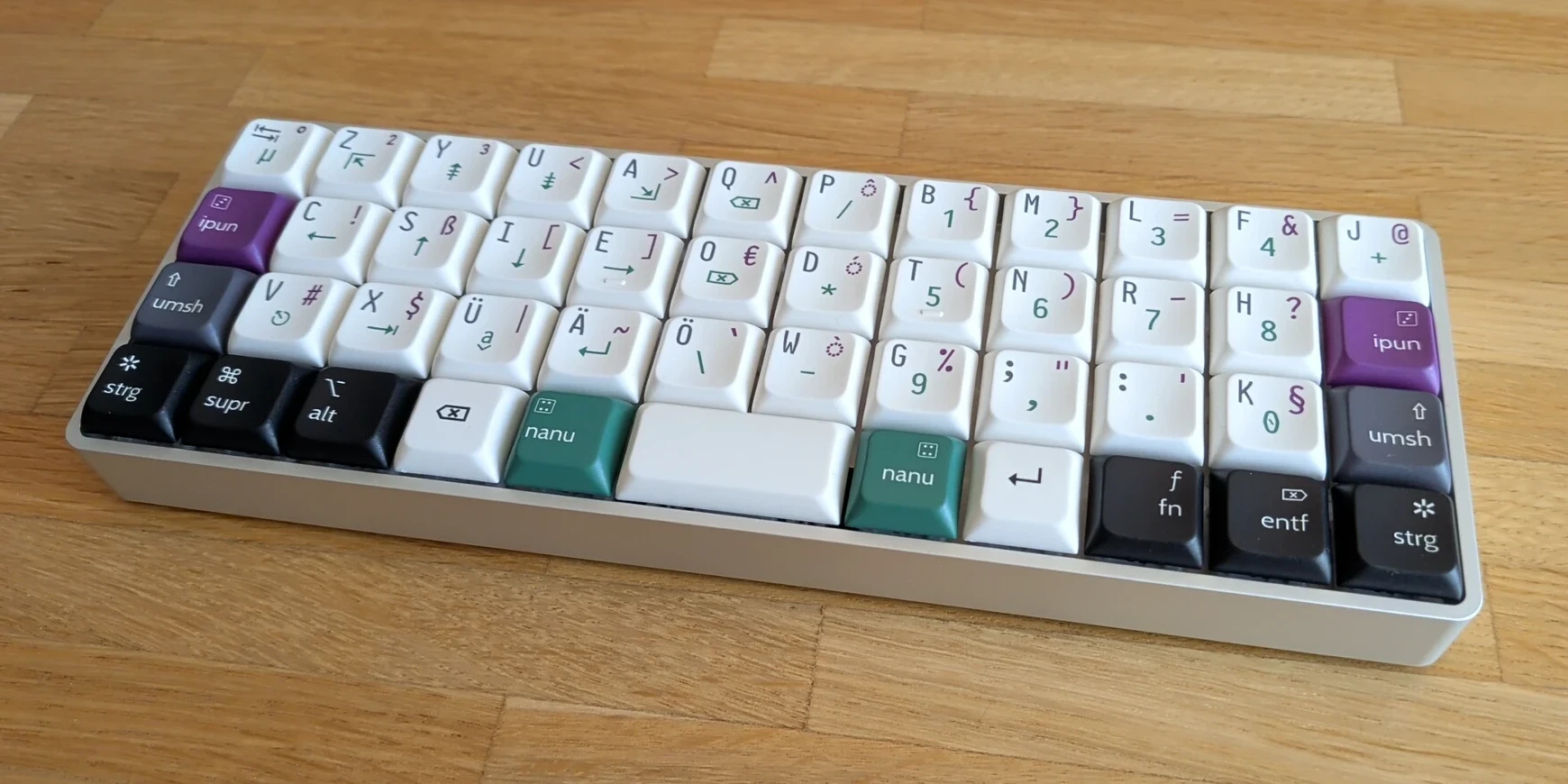
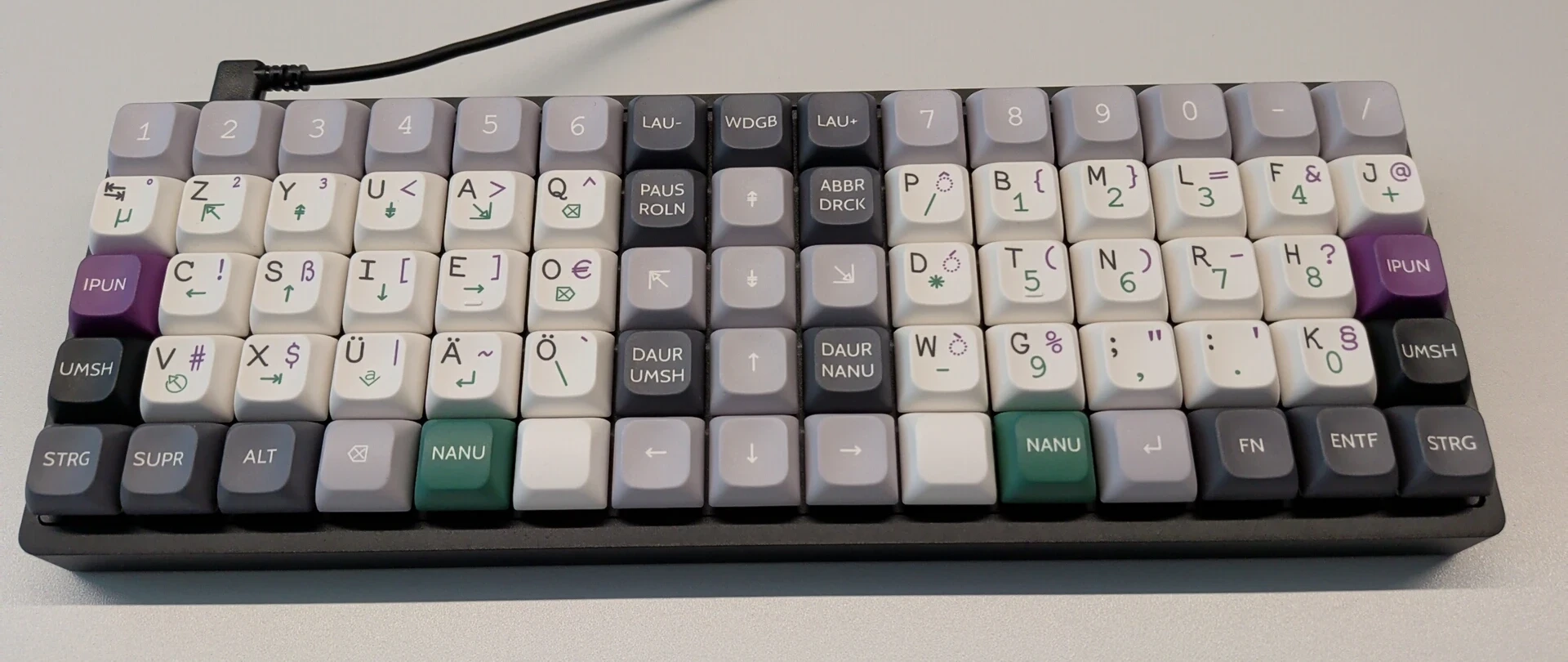
Ich besitze zur Zeit eine ortholineare 15×5 Tastatur (ID75: Abb. 3 und Abb. 5) und zwei 12×4 Tastaturen (PlanckEZ: Abb. 1, und ALU40v2: Titelbild, Abb. 2 und Abb. 4). Den Kauf der ALU40 bereue ich; heutzutage würde ich eine Geonix Rev.2.5 von Chosfox kaufen (low profile; keine Aufwärtsneigung; Kabel, Bluetooth und 2,4 GHz Funk; mit VIAL konfigurierbar; günstiger).
Ich bin mittlerweile überzeugt, dass man für eine 15×5 Tastatur farbige Tastenkappen braucht, wenn der linke und rechte Block nicht physisch auf irgendeine Weise etwas weiter voneinander getrennt sind. Für 12×4, also ohne den drei Spalten breiten Mittelblock, ist das nicht nötig, aber wenn man die Möglichkeit hat und nicht bewusst einen schlichten Look haben will, sind auch hier Farben tendenziell hilfreich und können toll aussehen.
Für die Test- und Umgewöhnungsphase wollte ich sparsam sein und habe probiert, was ich bis dahin immer vermieden hatte: Ich hatte noch blanke weiße und schwarze Cherry Tastenkappen übrig und habe diese einfach manuell beschriftet (mit nicht-toxischen Metalic-Stiften). Das Ergebnis finde ich gar nicht so schlecht. Aber auch nicht so gut, dass ich nicht wieder digital entworfene Tastenkappen hätte anfertigen lassen, nachdem ich relativ sicher wusste, was ich wollte. Für solche “custom keycaps” habe ich Erfahrung mit drei Anbietern: Thockfactory, FKcustom und YUZU.
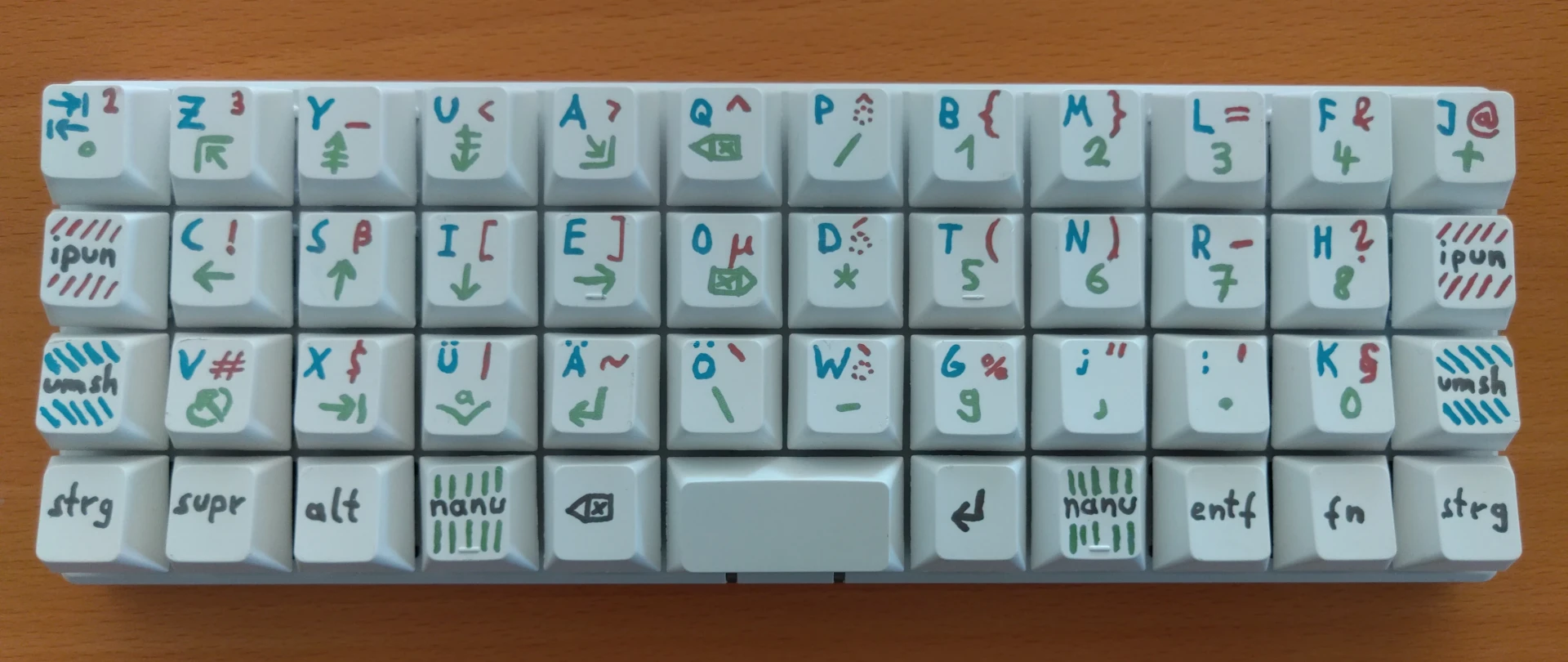
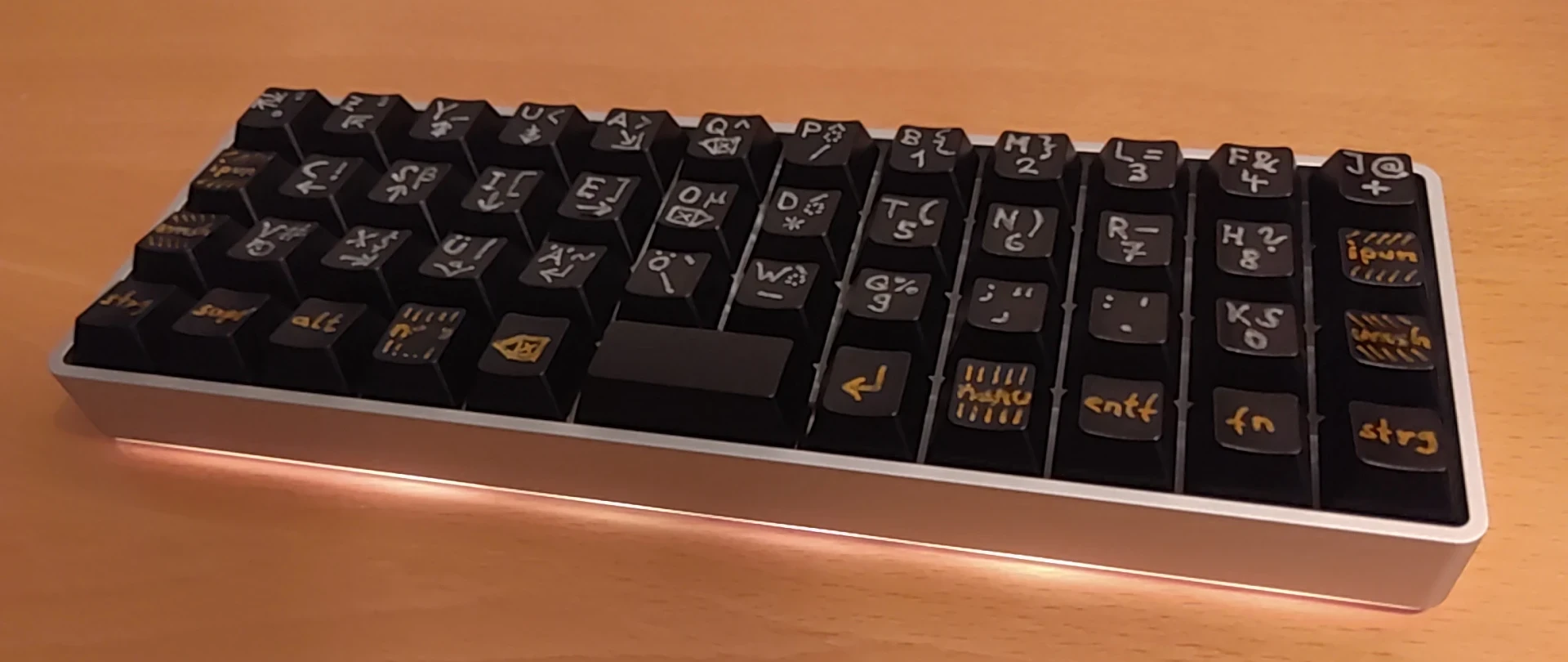
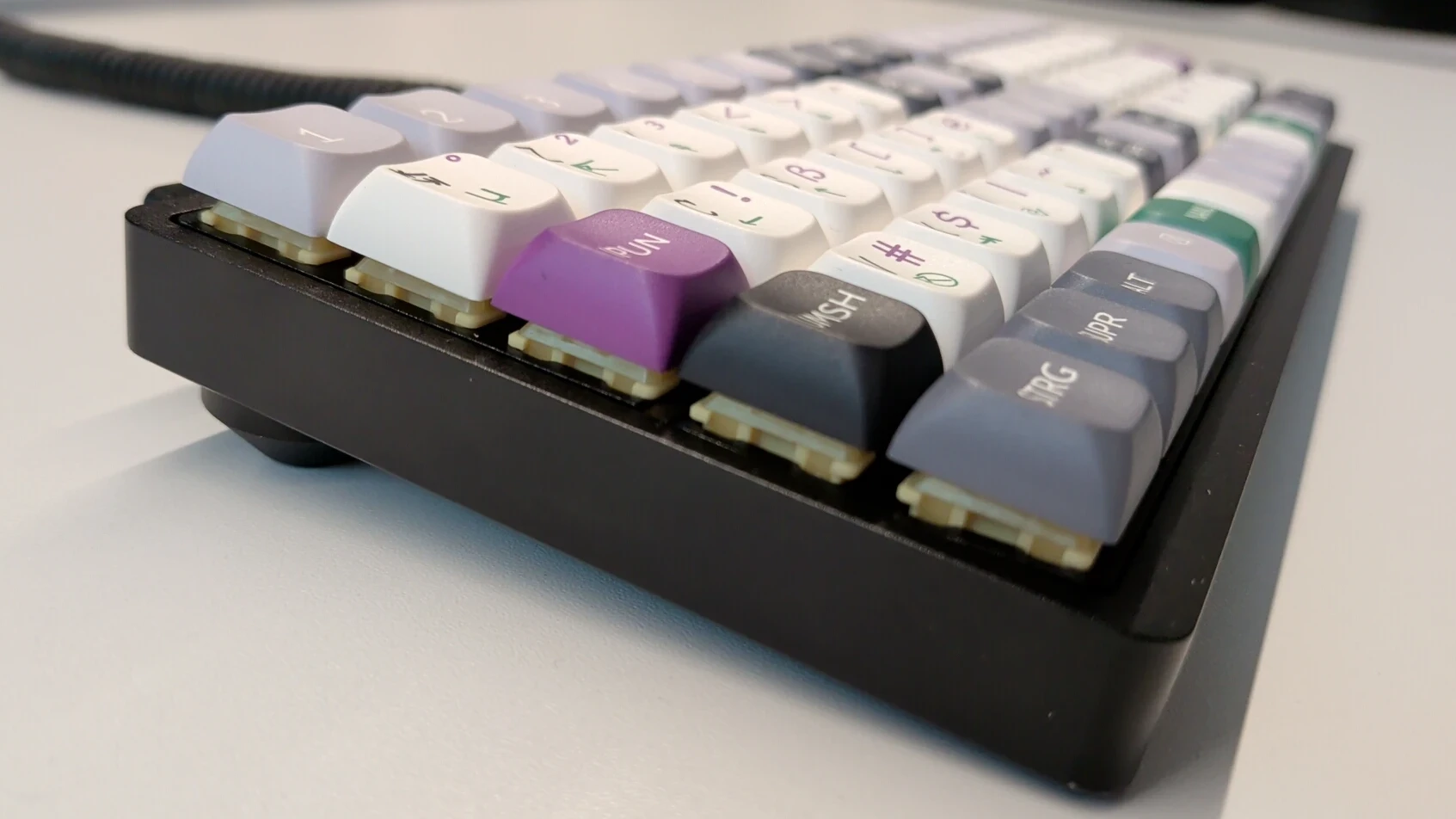
Thockfactory hat seinen Sitz in Deutschland; leider gibt es dort nur das Cherry Profil, das meiner Meinung nach so ziemlich das schlechteste Tastenkappenprofil ist (nach OEM). FKcustom kann nur “schwarz-weiß” (eine Farbschicht über einer darunterliegenden weglasern) aber dafür auch durchscheinend, für Beleuchtung der Tasten von hinten. Hier gibt es eine relativ große Auswahl an Profilen, unter anderem MDA, was ich recht gut finde. Demnächst kommt angeblich KLP Lamé dazu. YUZU bietet wieder farbige Tasten und Beschriftung (wenn auch nur gut 300 vordefinierte Farben). Neben Cherry und KAM (was ich zu hoch finde) gibt es dort auch PBS (Penguin Belly Slide) und PFF (Penguin Flat Feet). Das sind zwar uniforme Profile (alle Tastaturreihen sind gleich), aber wenn man seiner Tastatur einen Winkel nach oben gibt (was meiner Meinung nach suboptimal ist), sind sie nicht schlecht. Meine ID75 (Abb. 3) hat PBS Kappen von YUZU (auf Tecsee Medium Switches) und meine ALU40 (Abb. 4) hat PFF Kappen (auf TTC Silent Bluish White Switches).
Bei YUZU kann man PBS und PFF Tasten auch als “konvex” konfigurieren, das heißt nach oben gewölbt. Das wird gerne für Tasten gewählt, die man mit dem Daumen drückt, insbesondere die Leertaste. Ich habe außerdem die Nanu-Tasten, die Rücklöschtaste und die Zeilenrückführtaste (Return) konvex gewählt, was sich für mich auch bewährt hat.
Zur Beschriftung ist noch zu sagen, dass ich inzwischen für die Taste zum Wechseln in die dritte Ebene die Bezeichnung Interpunktion (kurz: Ipun) verwende, und für die vierte Ebene Navigation/Nummern (kurz: Nanu). Bei meiner jüngsten Iteration (Titelbild) habe ich außerdem auf alle Modifikatortasten ein Symbol gedruckt. Mir gefällt an dem Konzept, dass man so in Anleitungen theoretisch z.B. anstatt Umsh+S kurz ⇧S schreiben kann. Und so vermeidet man auch das komische Strg++ (zum Vergrößern). Kurz zu meiner Wahl der Symbole.
- Umschalt: der bekannte Pfeil nach oben (zu Ebene 2)
- Steuerung: ein Asterisk mit offener Mitte (erinnert an ein Steuerrad, das als Zeichen aber in weniger Schriftarten verfügbar und wenn dann schwerer zu erkennen ist; das von Apple etablierte Symbol sieht leider viel zu sehr wie ein Zirkumflex aus und fällt visuell aus der Reihe)
- Super: das Symbol für Sehenswürdigkeit (wird auch von Apple für diese Taste verwendet; sieht dem Windows Logo ein klein bisschen ähnlich)
- Alt(ernative): Das Abzweigungssymbol, das auch Apple für diese Taste verwendet
- Funktion: das mathematische Funktionssymbol
- Interpunktion, Navigation/Nummern: Würfel-Augenzahl entsprechend der Nummer der Ebene (ich habe über die Jahre schon viel gesucht und ausprobiert und das gefällt mir aktuell am besten; ließe sich auch für die Ebenen 2, 5 und 6 verwenden)
In Bezug auf die Farbe habe ich übrigens bei der ALU40, die ich später bestellt habe, im Vergleich zur ID75 die Rolle von Schwarz und Dunkelgrau vertauscht. Mir gefällt es so besser, weil es harmonischer wirkt und die Beschriftung insgesamt etwas in den Hintergrund rückt. Die erste Variante ist aber auch nicht schlecht; sie hebt Ebene 1 und 2, als das “Normale”, etwas mehr hervor. Außerdem habe ich die Nanu-Tasten direkt neben die Leertaste gelegt, wo sie etwas bequemer zu erreichen sind; das hat für mich Sinn gemacht, weil sie bei Tastaturen ohne physische Ziffern- und Navigationstasten eine bedeutendere Rolle spielen.
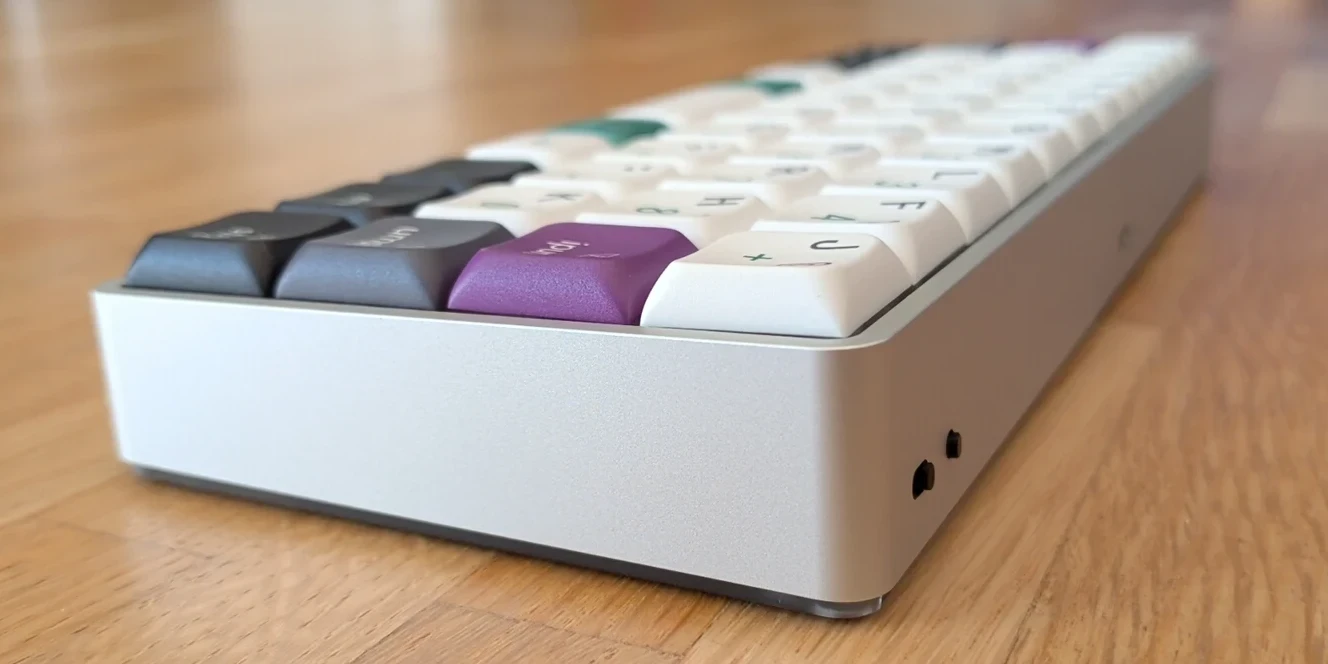
Und noch eine Information zu den verwendeten Schriftarten für die, die es interessiert. Generell verwende ich gerne eine mono Schriftart (Schriftart mit fester Breite) als Hauptschrift, weil da auch kleine Zeichen wie Komma, Punkt und Klammern typischerweise gut zu erkennen sind. Zufällig gibt es auch gerade unter diesen Schriften ein paar, die sehr sehr viele Zeichen abdecken, sodass man für die Sonderzeichen (vor allem auf Ebene 5 und 6 aber z.B. auch die Pfeiltasten auf Ebene 4) nicht eine oder gar mehrere extra Schriftarten oder Grafiken braucht. Ganz am Anfang habe ich vor allem mit DejaVu Sans Mono gearbeitet. Diese Schrift ist aber einfach nicht besonders schön; sie ist vor allem auf gute Lesbarkeit bei kleinen Größen oder schlechten Displays ausgerichtet. Der Punkt ist z.B. kein Kreis sondern ein kleines Viereck.
Darum habe ich dann viel mit Everson Mono gearbeitet. Die ist zwar nicht kostenlos aber dafür netter anzusehen. Ein Beispiel ist die aktuelle Beschriftung meiner ID75 (Abb. 5). Die Schrift ist etwas verspielt, ähnlich wie Fantasque Sans Mono aber vollständiger. Dass der Asterisk (*) acht statt der üblichen fünf oder sechs Zacken hat, nervt mich ein bisschen, aber das At (@) ist bei mono Schriften sonst selten so schön. (Anmerkung: Everson Mono ist im regulären Schriftschnitt relativ fein – ich habe für den Druck die fette Variante benutzt.)
Schließlich habe ich noch in PragmataPro investiert, zu sehen auf meiner ALU40 im Titelbild. Diese Schriftart ist in gewisser Weise eine Mischung aus den beiden vorher genannten: Sie ist pragmatisch wie DejaVu, hat aber etwas mehr Charakter, wie Everson. Die zwei Linien des großen X sind z.B. nicht einfach gerade sondern sigmoid-artig gebogen.
Für die mehrbuchstabigen Beschriftungen (Strg etc.) habe ich übrigens bis jetzt immer eine proportionale (d.h. nicht-mono) Schrift benutzt; vor allem weil Alt/alt/ALT in einer mono Schrift immer bescheiden aussieht. DejaVu Sans passt natürlich gut zu DejaVu Sans Mono; Everson Mono fett habe ich mit Cabin medium kombiniert; und PragmataPro mit der regulären Cabin.
Firmware
Ich habe das Noted Layout nicht einfach als Einstellung im Betriebssystem ausgewählt, obwohl das sowohl unter Linux als auch Windows relativ einfach möglich ist. Stattdessen habe ich Noted in der Firmware meiner Tastaturen realisiert; daher auch der Name Firmlynoted meiner Variante. Der Hauptgrund war, dass ich so an jedem PC zu jeder Zeit (UEFI, Login) mein gewohntes Layout haben kann und außerdem gleichzeitig z.B. die eingebaute Laptoptastatur so funktioniert, wie man es erwarten würde (Qwertz Layout).
Meine Änderungen im Vergleich zum originalen Noted halten sich sehr in Grenzen. Da man bei einer Implementierung in Firmware (ohne Komplikationen) nur die Sonderzeichen verwenden kann, die auch mit einer konventionellen Tastatur (z.B. Qwertz) erzeugt werden können, fallen Ebene 5 und 6 schon mal raus. So cool sie auch sind, habe ich die Zeichen, die es dort gibt, sowieso praktisch nie gebraucht – nicht mal als ich noch wissenschaftliche Artikel geschrieben habe (denn da hat man Lösungen wie die Latex Textsatzsoftware). Nur den echten Gedankenstrich und die echten Anführungszeichen vermisse ich ein bisschen.
Ebene 1 und 2
An den ersten zwei Ebenen – und damit dem Kern des Layouts – habe ich eigentlich gar nichts geändert außer Sachen, die mit der Hardware zu tun haben. Die Scharf-S-Taste und die drei Akzenttasten gibt es bei mir nicht; das kleine Scharf-S so wie die Akzente Zirkumflex, Akut und Gravis finden sich bei Firmlynoted auf Ebene 3. Das Scharf-S auf der Taste, auf der auch das normale S ist. Der Zirkumflex (“Dach”) natürlich oben, neben dem entsprechenden für sich allein stehenden (“untoten”) Zeichen. Der Akut, der wohl wichtigste Akzent (z.B. für Spanisch und Pokémon), ist auf der Grundreihe. Der Gravis, der nach rechts-unten zeigt, ist darunter, neben dem Backtick (entsprechendes untotes Zeichen).
Diese vier Tasten hatte ich früher noch im Mittelblock meiner 15×5 Tastatur untergebracht. Inzwischen habe ich mich entschieden die äußeren 6×4 Blöcke komplett gleich zu den 12×4 Tastaturen zu halten und die Tasten, die neben den Ziffern in der oberen Reihe und den Navigationstasten im Mittelblock noch frei sind, nur mit “unwichtigen” Funktionen zu belegen, um das Layout zwischen den Tastaturen gewissermaßen kompatibel zu halten. Oben in der Mitte sind wie gehabt Lautstärke runter, hoch und Play/Pause. Rechts-oben neben der Null sind Minus (ähnlich wie bei Noted bzw. Neo) und Geteilt-durch, sodass man z.B. einfach ein Datum eingeben kann. Die anderen vier Tasten sind:
- Pause (nicht die Medientaste); Ebene 3: Num-Lock; Ebene 4: Scroll-Lock
- Escape; Ebene 3: rechte Super-Taste; Ebene 4: Drucken
- Caps-Lock
- Nanu-Lock
Wichtig ist noch, dass man den Gedankenstrich und Aufzählungspunkt ja nicht in Firmware umsetzen kann, weswegen ich an dieser Stelle das Qwertz Layout übernommen habe und das Semikolon auf Ebene 2 der Komma-Taste und den Doppelpunkt auf Ebene 2 der Punkt-Taste gelegt habe.
Ebene 3
Diesen Abschnitt zu lesen macht vor allem Sinn für jemanden, der mit Ebene 3 der Neo-Familie vertraut ist.
Ich möchte zuerst sagen, dass ich mit der Ebene 3 von Neo nie ein Problem hatte und es nicht mein Ziel war hier etwas zu verbessern. Aber weil ich Scharf-S, Zirkumflex, Akut und Gravis zusätzlich auf die Ebene 3 gelegt habe, musste ich etwas verändern, wobei ich natürlich versucht habe die Änderungen möglichst minimal und logisch zu halten.
Auf Schrägstrich und Asterisk habe ich einfach verzichtet, weil diese als Geteilt-durch und Mal schon auf Ebene 4 sind. Dadurch war Platz für Scharf-S beim S und das Euro-Zeichen neben dem E. (Das Euro-Zeichen gibt es sonst nur in der Ziffernreihe und ich brauche es oft genug, dass ich es auch auf einer 12×4 Tastatur einigermaßen gut erreichbar haben wollte.) So ist auch das Paragraph-Zeichen rechts unten gelandet, weil das Semikolon ja schon auf Ebene 2 ist. Der Neo Doppelpunkt (auch schon auf Ebene 2) hat Platz für das Fragezeichen gemacht; gespiegelt dazu hat der Backslash dem Ausrufezeichen Platz gemacht; der Backslash ist dafür auf Ebene 4 beim Backtick (die Rückgängig-Taste ist ersatzlos gestrichen). Weil das Plus auch schon auf Ebene 4 ist, war somit Platz für die drei Akzente.
Die Neo Compose-Taste lässt sich auch nicht in Firmware implementieren, darum habe ich Ebene 3 der Tab-Taste für das Grad-Symbol genutzt. Daneben habe ich “Punkt-Punkt-Punkt” mit “Hoch-2” ersetzt. Nach längerem Überlegen und Testtippen habe ich schließlich den Unterstrich auf Ebene 4 der Leertaste gelegt, um Platz für “Hoch-3” zu machen.
Weil ich die Ebene 3 nun schonmal angefasst hatte, habe ich mir dann doch erlaubt noch eine kosmetische Änderung vorzunehmen. Für mich sind die eckigen Klammern wichtiger als die geschweiften; bei Neo sind aber die geschweiften Klammern auf der Grundreihe und die eckigen darüber. Ich könnte mir vorstellen, das kommt daher, dass die ursprünglichen Neo Entwickler C-artige Programmiersprachen (z.B. C, C++, Java) und Latex viel genutzt haben, und bei diesen Sprachen sind die geschweiften Klammern relativ wichtig. Bei modernen Sprachen wie Python oder Markdown spielen geschweifte Klammern aber keine so große Rolle. Eckige Klammern hingegen sind nach wie vor überall präsent. Daher habe ich also die eckigen Klammern auf die Grundreihe gelegt und die geschweiften Klammern über die runden auf der rechten Seite. Die spitzen Klammern schließlich sind bei mir über den eckigen auf der linken Seite.
Ebene 4
Diesen Abschnitt zu lesen macht vor allem Sinn für jemanden, der mit Ebene 4 der Neo-Familie vertraut ist.
Die Ebene 4 habe ich schon vor einer ganzen Weile für mich umgeändert, schon als ich noch Neo benutzt habe. Die Idee ist sowohl für den Navigationsblock links als auch den Nummernblock rechts die gleiche: die Finger so wenig wie möglich aus der Grundstellung heraus bewegen zu müssen. Also im Grunde dieselbe Idee wie für die niedrigeren Ebenen, die nur bei Neo für Ebene 4 m.M.n. nicht konsequent umgesetzt wurde.
Zuerst zum Navigationsbereich. An den unteren fünf Tasten habe ich nichts geändert außer die Rückgängig-Taste, die ich durch den “umgekehrten Schrägstrich” ersetzt habe, wie oben erwähnt. Den Kern, die Pfeiltasten, habe ich von der bekannten Dreiecksformation in eine Linie gebracht, damit nicht der Mittelfinger beim hoch-runter Navigieren alles allein machen muss. So kann man ohne einen Finger in eine andere Reihe bewegen zu müssen in alle vier Richtungen navigieren. (Es hat mich auch immer ein klein bisschen gestört, dass die Neo Pfeiltasten nicht an der gleichen Position wie das bekannte WASD Navigationsdreieck sind, sondern gerade eins versetzt.)
Ob die Pfeil-hoch-Taste links von der Pfeil-runter-Taste sein sollte, ist eine Frage zu der es keine klare Antwort gibt. Einerseits geht man gerne von klein nach groß, wie z.B. bei Lautstärketasten, andererseits gehört – zumindest in der westlichen Welt – links und oben zusammen. Da ich relativ viel lese und schreibe, ist das für mich wichtiger. Außerdem verringert sich durch die Navigation nach oben ja die Zeilennummer, also passt sogar das von-klein-nach-groß Prinzip irgendwie.
Der Rest des linken Blocks ergibt sich dann fast von selbst: die “starken” Navigationstasten (Pos1, Bild-hoch, Bild-runter, Ende) sind über den entsprechenden “schwachen” (1-Schritt) Tasten. Bleiben noch die Rücklöschtaste und Entfernen. Wenn man keine physische Rücklöschtaste hat, ist sie eigentlich wichtiger und sollte auf die Grundreihe; da die meisten Tastaturen aber eine haben, habe ich auch hier das links-oben Prinzip angewandt; einerseits weil die Rücklöschtaste nach links löscht, andererseits weil sie typischerweise links von der Entfernen-Taste ist.
Der Firmlynoted Nummernbereich ist schnell erklärt. Das auf dem Kopf stehende Ausrufe- und Fragezeichen sind ersatzlos gestrichen zugunsten von Division und Multiplikation. Den Doppelpunkt gibt es nur noch auf Ebene 2, dafür ist hier jetzt das Minus. Punkt und Komma sind bei Firmlynoted auf Ebene 4 auf der gleichen Taste wie auf Ebene 1. Das lässt Raum für die zehn Ziffern in einer 4+4+1+1 Anordnung und schließlich das Plus rechts oben. Warum das Ganze? Bei meinen 12×4 Tastaturen habe ich keine Ziffernreihe, darum muss die Ebene 4 hier mehr das Tippen von Ziffern in einem Fließtext unterstützen als die Funktion eines klassischen Nummernblocks. Aber auch für diesen Fall des Einfinger-Tippens (ggf. mit Dauer-Nanu) funktioniert das Layout gut.
Fn-Ebene und Einstellungsebene
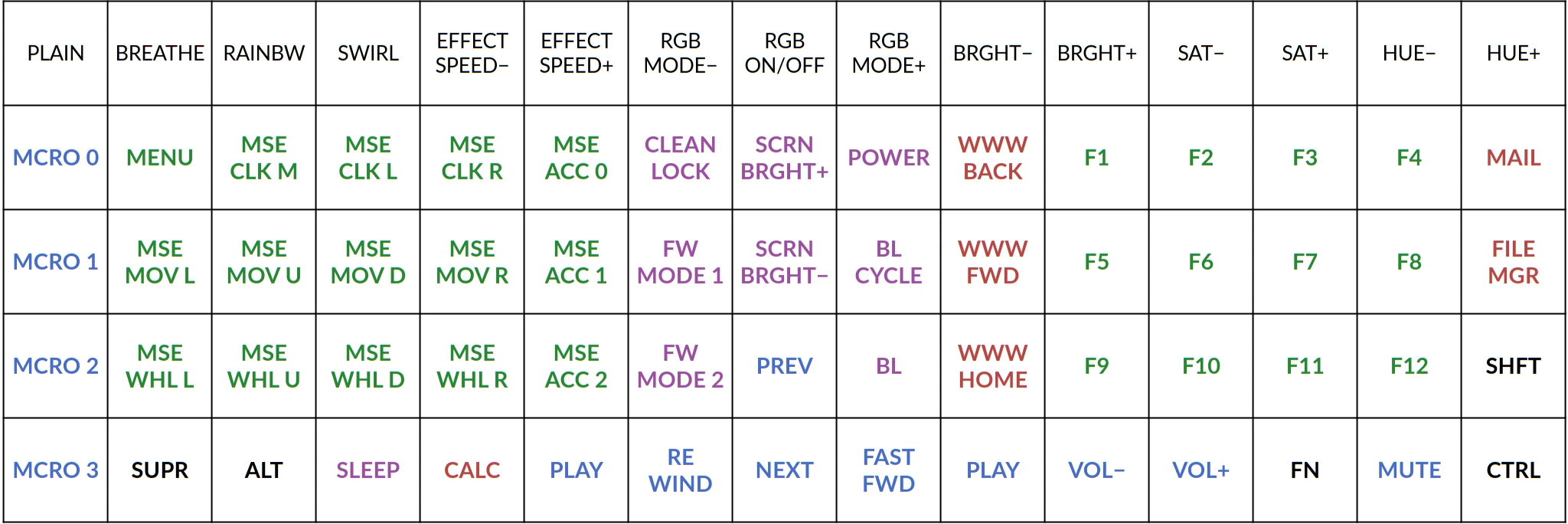
Über die Fn-Ebene schreibe ich hier nicht viel, weil sie ganz nach persönlichen Präferenzen eingerichtet werden kann, wobei die konkreten Möglichkeiten von der Hardware und Firmware abhängen. Als Beispiel füge ich in Abb. 6 meine Konfiguration der ID75 ein. Grob lässt sie sich wie folgt beschreiben.
- F-Tasten, wo die Ziffern sind
- Maus, wo die Navigationstasten sind
- Medientasten rechts unten mit Play/Pause auf der Leertaste
- Makros in der linkesten Spalte (NOTE, TODO, Vorname, Nachname)
- Steuerung von RGB Beleuchtung in der obersten Zeile
- Email Programm auf der @-Taste (die Taste darunter habe ich per Betriebssystem-Einstellung zum Starten des Webbrowsers konfiguriert)
- Diverse mehr oder weniger nützliche Spezialtasten in den verbleibenden Lücken
Für meine ALU40 habe ich zusätzlich noch eine Einstellungsebene eingerichtet (auch bekannt als Adjust-Ebene), weil diese Tastatur nur 12×4 Tasten aber Underglow-Beleuchtung und Bluetooth hat. Diese Ebene erreicht man, indem man Ipun und Nanu gleichzeitig drückt (wie für Ebene 6 mit Neo). Sie lohnt sich für die Steuerung der verschiedenen Beleuchtungsmodi und die Auswahl der Bluetooth-Verbindung zu einem von bis zu fünf verschiedenen Geräten.
Abschließend kann ich sagen, dass ich ziemlich glücklich mit meinen Tastaturen und dem Firmlynoted Layout bin. Die Hardware ist zwar noch nicht perfekt – dazu vielleicht mal mehr in einem eigenen Post – aber die ortholinearen Tastaturen funktionieren gut genug für mich. Und wenn das Umlernen von Neo zu Noted auch etwas schwierig war, hat sich der Wechsel doch gelohnt, denke ich. Sei es für das SCH auf der Grundreihe oder weil A und L nicht mehr auf demselben Finger liegen.